克隆远程仓库——把 GitHub 项目拉到手机上
克隆步骤
- 在 AIDE 文件浏览器中,导航到你想存放项目的父目录
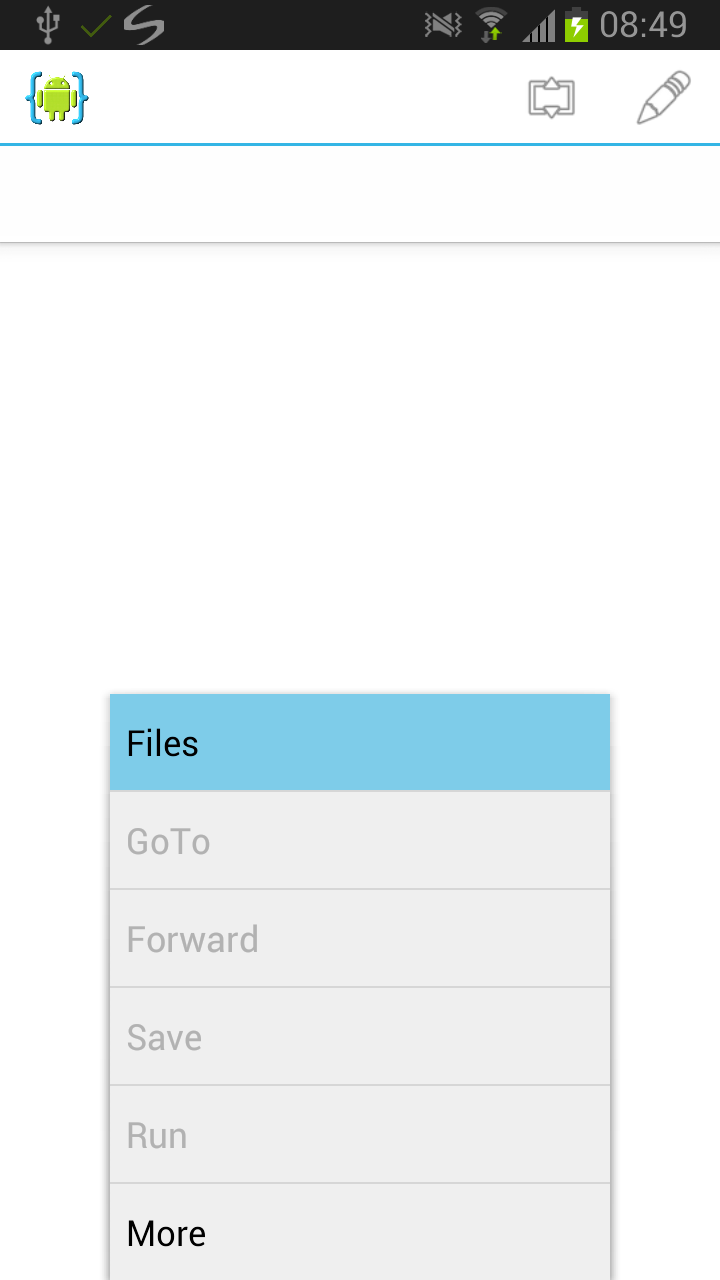
- 长按空白处 → 选择 Clone Git Repository here...
- 输入远程仓库 URL
- 输入本地文件夹名
- 确认后 AIDE 开始下载
HTTPS vs SSH 协议
| 协议 | URL 格式 | 认证方式 | 优缺点 |
|---|---|---|---|
| HTTPS | https://github.com/user/repo.git | GitHub 用户名 + Token | 简单直接,但需要频繁输入凭证 |
| SSH | git@github.com:user/repo.git | SSH 私钥文件 | 配置一次后长期免输密码,更安全 |
推荐 SSH 协议(配置好后不用再输密码)。详见 SSH 密钥配置。
GitHub 上获取仓库地址
打开任意 GitHub 仓库页面,点绿色的 "Code" 按钮,复制 HTTPS 或 SSH 地址。
克隆大仓库的注意事项
- 克隆会下载整个仓库的完整历史(包括所有分支、所有提交)
- 大型仓库可能消耗大量存储空间和下载时间
- 如果只需要某个分支的最新代码,建议在电脑上先做 shallow clone(
--depth 1),再拷贝到手机 - 克隆时不要切出 AIDE,后台下载可能被系统杀死
克隆后能做什么
克隆完成后:
- AIDE 文件浏览器自动进入仓库目录
- 自动检测项目类型(Android/Eclipse/Pure Java 等)
- 提示"Open this Project"
- 免费版可以编辑文件、看 diff、运行项目
- Premium 可以 commit + push 回远程
常见问题
克隆失败 — "repository not found"
URL 错误或仓库不存在。检查拼写。如果是私有仓库,可能是认证方式不对。
克隆失败 — "permission denied (publickey)"
SSH 密钥没配置或远端仓库没添加你的公钥。去看 SSH 密钥配置。
HTTPS 认证一直失败
GitHub 已经不支持密码认证,需要用 Personal Access Token(PAT)代替密码。在 GitHub Settings → Developer settings → Personal access tokens 里生成一个。