新建 Android 应用项目——从 Hello World 开始
启动 AIDE 并新建项目
首次启动 AIDE 时会自动显示"Create new Project"对话框。如果已经打开了某个项目,可以通过 AIDE 内置的文件浏览器进入目标文件夹,然后选择"Create new Project here..."。
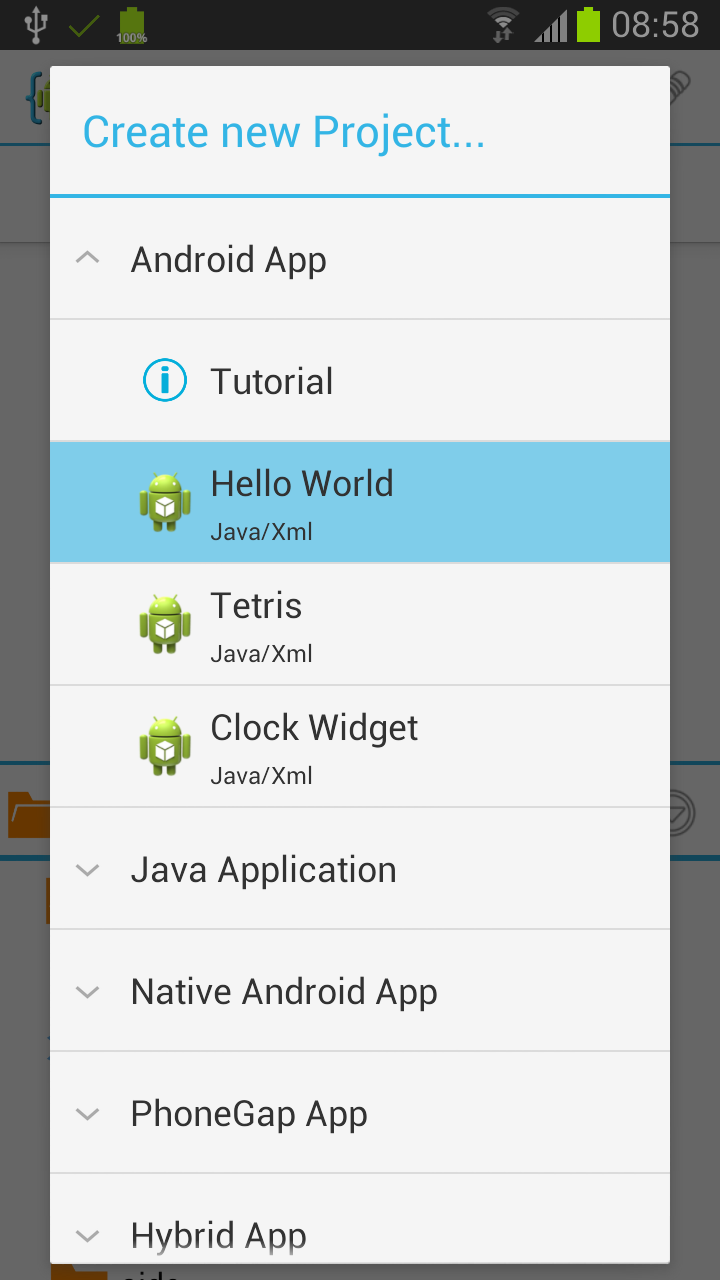
选择项目类型
在创建对话框里,AIDE 提供多种项目类型。对于第一次开发 Android 应用,选择 Android App / Hello World 即可。
创建对话框会让你填写三项信息:
- App 名称 — 应用在手机上显示的名称
- 包名(Package Name)— 应用的唯一标识符,格式通常是反向域名,如
com.example.myapp - 是否创建 Git 仓库 — 默认勾选,推荐保持开启,方便后续版本管理
包名怎么起
包名在 Android 系统中必须全局唯一(你不能安装两个相同包名的应用)。推荐的命名规范是:
com.你的名字.应用名 或 com.你的域名.项目名
例如:com.tom.myfirstapp、com.blogger.notesapp
AIDE 自动生成的项目结构
点击"Create"后,AIDE 会在你的设备存储上生成项目文件。典型的 Android App 项目包含:
项目根目录/
├── src/
│   └── com/example/myapp/
│       └── MainActivity.java    # 主 Activity 类
├── res/
│   ├── layout/
│   │   └── main.xml             # 界面布局文件
│   └── values/
│       └── strings.xml          # 字符串资源
├── AndroidManifest.xml          # 应用清单
└── project.properties           # Eclipse 项目配置
AIDE 会自动打开两个最关键的文件:main.xml(界面布局)和 MainActivity.java(主逻辑)。
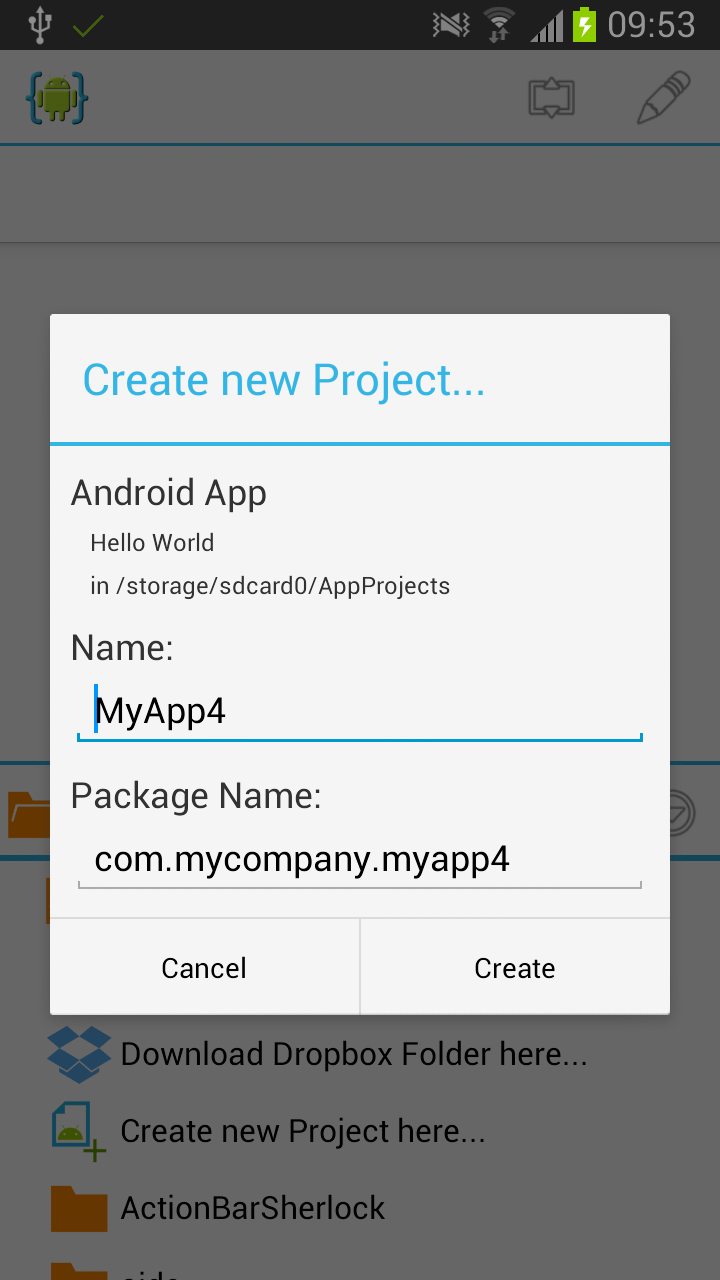
默认开启 Git 仓库
AIDE 默认会为新项目创建 Git 仓库。这个行为可以在设置里关闭(进入 Settings 取消"Create Git repository for new projects"选项)。
Git 仓库的好处是即使你暂时不推送到远程,本地也有了版本快照——改坏了随时可以回滚。详见 Git 版本控制。
接下来做什么
项目创建完成后,你可以: