一键构建——点 Run 让 AIDE 编译生成 APK
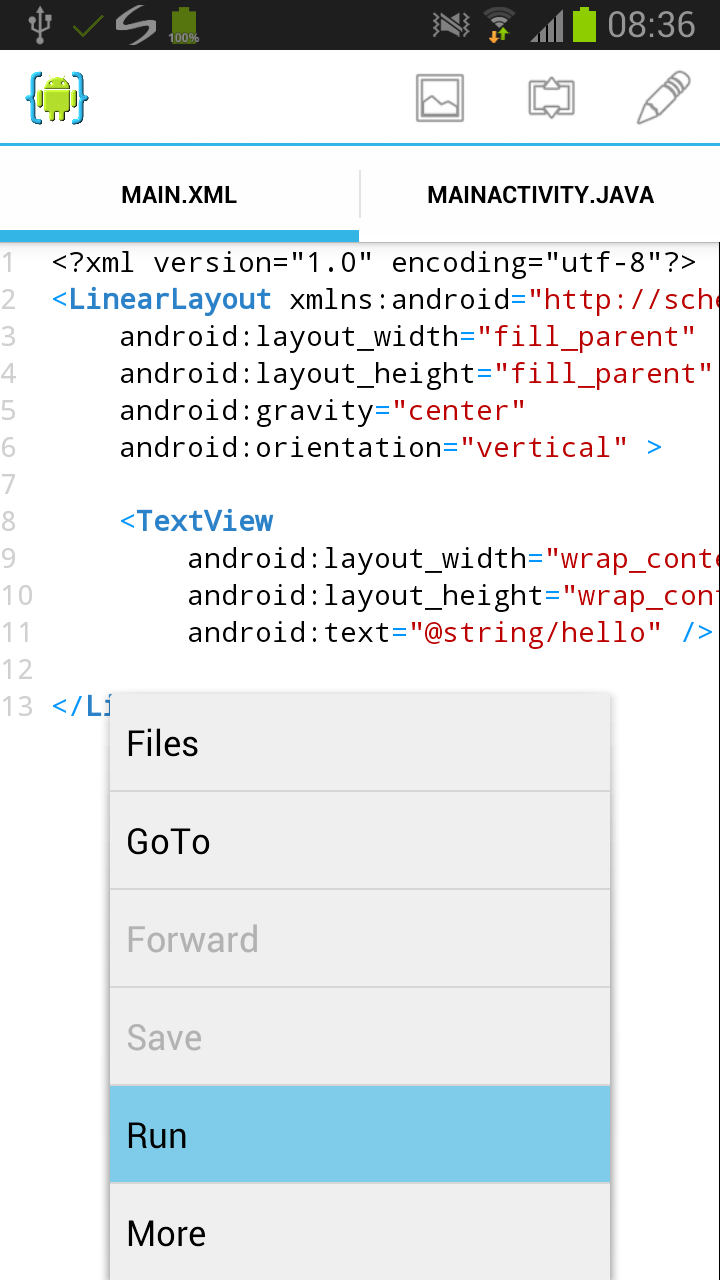
Run 按钮在哪里
Run 操作通过菜单触发(不同 AIDE 版本位置可能略不同):
- 顶部 Action Bar 的播放/运行图标
- 文件浏览器中长按项目根目录 → Run
- 快捷键(如果配了蓝牙键盘)
完整构建流程
点击 Run 后,AIDE 在后台执行以下步骤:
1. Java 源码 → javac 编译 → .class 文件
2. .class 文件 → d8/dx → DEX 字节码
3. XML 布局、图片、资源 → aapt → 编译资源
4. Manifest + DEX + 资源 → apkbuilder → 未签名 APK
5. APK → apksigner(或 jarsigner)→ 调试签名 APK
6. APK → zipalign → 对齐优化
7. 安装到设备 → pm install
8. 启动应用 → am start
整个流程通常在几秒到几十秒内完成(取决于项目规模和设备性能)。
构建进度弹窗
Run 后首先看到构建进度弹窗:
- 实时显示当前阶段
- 编译成功后自动进入安装阶段
- 编译失败则弹出错误列表,可点击跳转到出错代码
单独构建(不运行)
如果你只想生成 APK 但不想立即安装运行,可以在菜单里选择 Build APK(不是 Run)。生成的 APK 保存在项目的 bin/ 目录下,可以手动分发或后续安装。
Premium 的 APK 发布
Premium Key 解锁后,可以用 Export Signed APK 生成正式签名的可发布 APK(用自己的 keystore 签名)。免费版生成的是调试签名(debug.keystore),不能上架应用商店。
构建速度优化
大项目构建变慢时可以考虑:
- 检查设备存储空间是否充足
- 关闭不必要的后台应用
- Premium 版的离线帮助文档可能会占用空间,但构建速度影响不大
- 把项目放在设备内部存储而非 SD 卡(读写速度更快)