非 Root 设备安装测试——处理安装弹窗
前置条件:开启未知来源
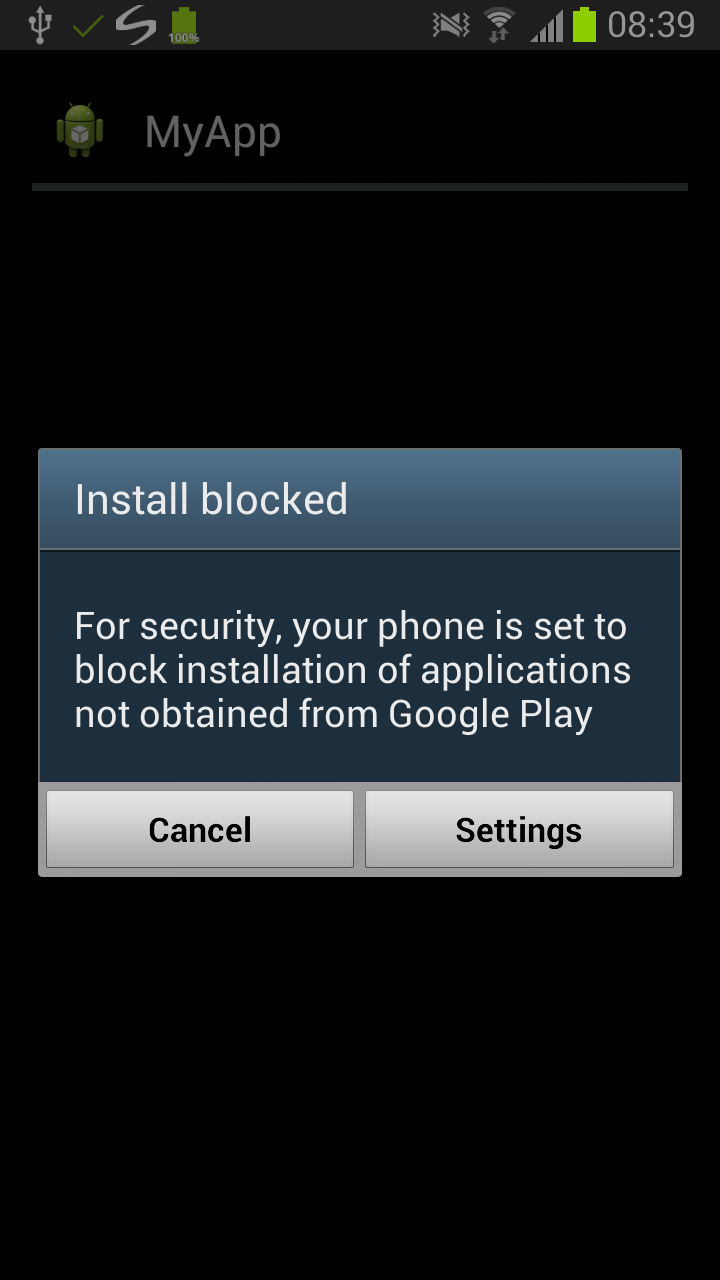
Android 默认禁止安装非应用商店来源的 APK。第一次 Run 时如果没开启,系统会弹出"安装被阻止"的提示。
开启方法:
- Android 6.0 及以下:
- 设置 → 安全 → 勾选"未知来源"
- Android 7.0 及以上(分应用授权):
- 设置 → 应用 → AIDE → 权限 → 允许"安装未知应用"
- 不同厂商定制系统路径可能略有不同
AIDE 检测到未开启时,会弹出引导你去设置页面的对话框。
安装流程
权限开启后,Run 的安装阶段会出现:
- "正在安装" 系统弹窗
- 安装完成后弹出 "安装完成" 对话框
- 两个按钮:"完成" 和 "打开"
- 点 "打开" → 应用启动
整个过程大约需要用户手动点两次确认。
常见安装问题
安装失败 — 签名不一致
如果之前用另一个 keystore(如 Android Studio 的 debug 密钥)安装过同包名应用,AIDE 会报"签名不一致"。解决方法:
- 先卸载旧版本:设置 → 应用 → 找到旧应用 → 卸载
- 或者清理应用数据(部分系统支持)
安装失败 — 存储不足
设备存储空间不够时,APK 无法写入 /data/app。清理存储空间后重试。
国产系统的特殊权限
某些 MIUI、ColorOS、EMUI 等定制系统有额外的安全策略:
- 需要在系统设置里单独给 AIDE 开"后台弹出界面"权限
- 某些系统会在安装时二次确认,无法绕过
- 部分系统版本在安装完后需要手动返回 AIDE 启动应用
安装测试的替代方案
如果安装测试太麻烦,可以考虑:
| 方案 | 说明 |
|---|---|
| 手机连接电脑用 adb | adb install -r your.apk,PC 端命令行安装 |
| 分享给他人 | 生成 APK 后通过分享菜单发送 |
| 手动安装 | 文件管理器找到 APK,点击安装 |
Root 设备的优势(下一页详述)
有 Root + Premium Key = 静默安装——整个安装过程用户看不到任何弹窗,APK 自动安装并启动。开发效率大幅提升。