SSH 密钥配置——免密访问 GitHub 私有仓库
为什么用 SSH 密钥
| 认证方式 | 体验 | 安全性 |
|---|---|---|
| HTTPS + 密码 | 每次 Clone/Push/Pull 都要输入 | GitHub 已不支持密码,需要 Token |
| HTTPS + Token | 依然要复制粘贴 Token | Token 泄露风险 |
| SSH 密钥 | 配置一次终身免输 | 私钥在你设备上,不传输 |
SSH 密钥方案是最推荐的认证方式。
SSH 密钥基本概念
SSH 密钥是一对文件:
- 私钥(~/.ssh/id_rsa 或 id_ed25519)— 存在你手机上,绝对不能泄露
- 公钥(id_rsa.pub)— 可以公开分享,加到 GitHub 账户设置里
工作原理:AIDE 用私钥签名请求,GitHub 用公钥验证——匹配就通过认证,无需密码。
在电脑上生成密钥
推荐在电脑上生成密钥(更方便),然后把私钥和公钥拷贝到手机:
macOS / Linux:
ssh-keygen -t ed25519 -C "your_email@example.com"Windows(Git Bash):
ssh-keygen -t ed25519 -C "your_email@example.com"一路回车即可(不用加密码 passphrase 也行,移动端输密码麻烦)。
生成后得到两个文件:
~/.ssh/id_ed25519— 私钥~/.ssh/id_ed25519.pub— 公钥
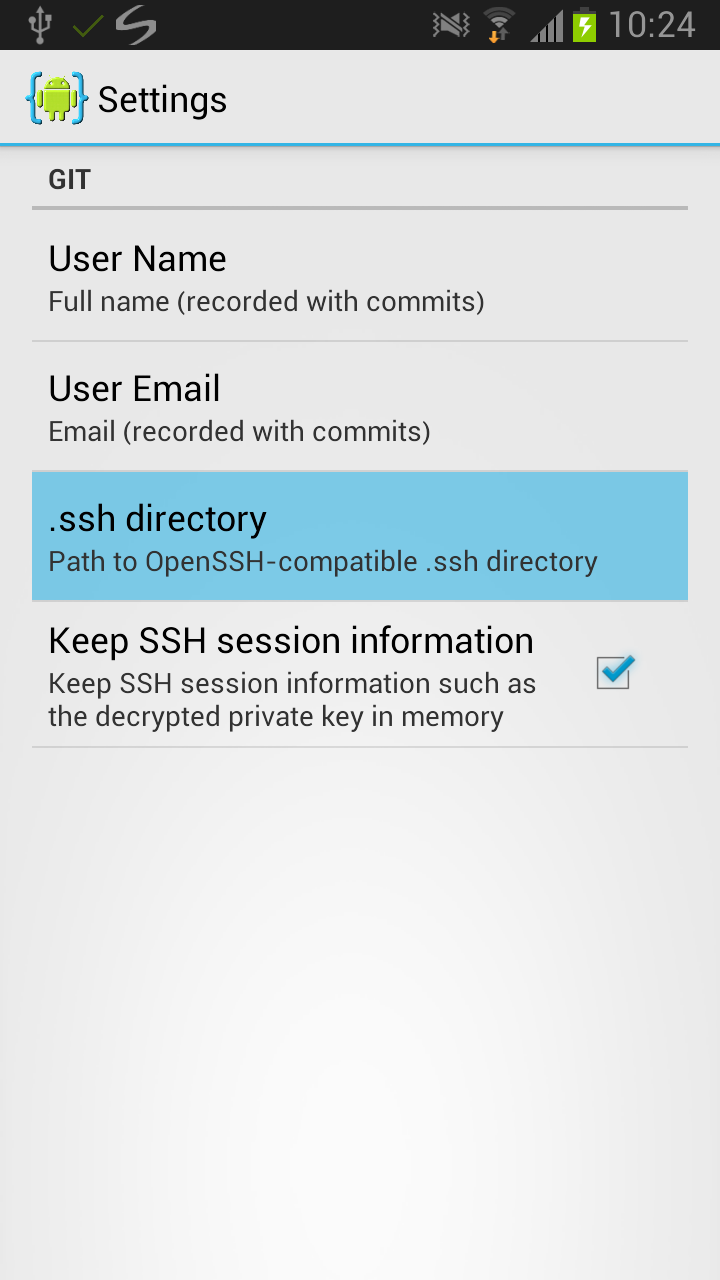
在 AIDE 中配置
- 把生成的两个文件拷贝到手机存储的某个目录(比如
Documents/ssh/) - 打开 AIDE → Settings → SSH Keys(或类似入口)
- 选择密钥文件所在目录
- AIDE 扫描到密钥后自动使用
把公钥加到 GitHub
- 在电脑上打开
id_ed25519.pub,复制里面的全部内容(一整行) - 登录 GitHub → Settings → SSH and GPG keys → New SSH key
- 填入标题(如"AIDE on Android")和公钥内容
- 保存
测试连接
配置完成后,在 AIDE 的 Git Clone 里试试克隆一个你自己的私有仓库,用 SSH 地址(git@github.com:你的用户名/仓库名.git)。如果不用输密码就直接开始下载——配置成功了。
常见问题
私钥文件权限
私钥文件不能让其他人读取。虽然 Android 上不像 Linux 那样严格检查,但最好确认文件只对 AIDE 可读。
密钥丢了怎么办
如果手机丢了,公钥可以在 GitHub Settings 里直接删除失效。私钥丢了就用上面的步骤重新生成一对。