XML 布局编辑器——手写 Android 界面
Android XML 布局是什么
Android 应用的图形界面由 View 层级树组成,这棵树用 XML 文件描述。创建 Android App 项目时,AIDE 自动生成的 res/layout/main.xml 就是一个布局文件。
一个最小化的布局大概长这样:
<LinearLayout xmlns:android="http://schemas.android.com/apk/res/android"
    android:layout_width="match_parent"
    android:layout_height="match_parent"
    android:orientation="vertical">

    <TextView
        android:layout_width="wrap_content"
        android:layout_height="wrap_content"
        android:text="Hello World" />

</LinearLayout>
AIDE XML 编辑器的特色
智能补全(最实用)
输入 < 后立即弹出可用标签列表(LinearLayout、RelativeLayout、Button、TextView 等)。选中标签后继续弹出合法属性列表(layout_width、layout_height、text、id 等)。
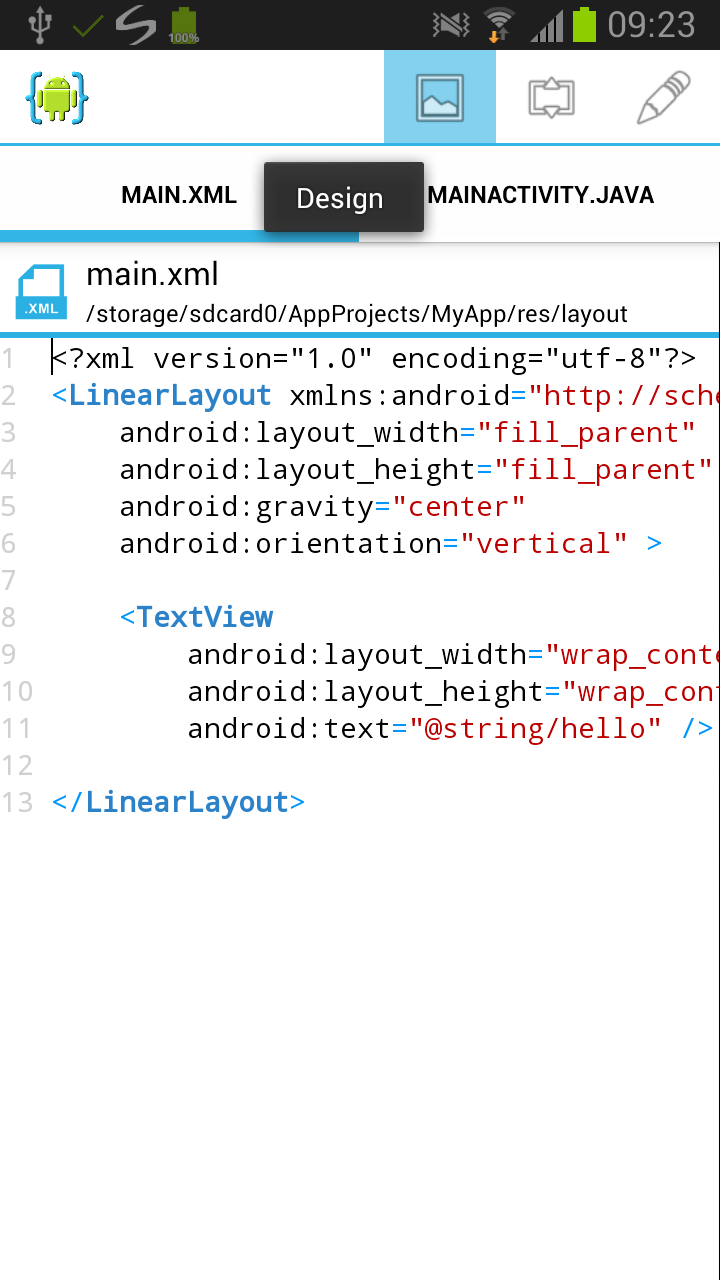
点选跳转
AIDE 内置的布局预览功能(点 Action Bar 上的 "Design" 按钮)会在视图上绘制红色选框。点击预览里的某个 View,会自动跳转到 XML 文件中定义它的那一行。
属性值建议
一些属性值有固定选项,AIDE 会弹出下拉建议:
layout_width—match_parent/wrap_content/ 具体数值orientation—vertical/horizontalgravity—center/left/right/center_vertical等
编辑流程建议
在手机上手写 XML 布局的推荐流程:
- 打开 main.xml
- 点 "Design" 按钮打开预览窗口,对照着写
- 边写边用补全,避免拼写错属性名
- 写完保存,切回 Java 文件写交互逻辑
- 点 Run 看实际效果,不对再回来调 XML
常见布局容器速查
| 容器 | 用途 |
|---|---|
| LinearLayout | 垂直或水平排列子 View |
| RelativeLayout | 相对定位(子 View 互相锚定) |
| FrameLayout | 叠加层(一个盖在另一个上面) |
| ConstraintLayout | 灵活约束布局(需要 Android Studio 的可视化编辑器辅助,AIDE 里写起来较复杂) |
| ScrollView | 可滚动的容器 |
什么时候需要可视化设计器
如果你觉得手写 XML 太累,可以安装 UI Designer($2.99)。详见下一页 可视化界面设计器。