提交变更——把你的修改记录下来
什么时候 Commit
一个好的提交是一个有明确意图且完整的变更集。推荐的提交粒度:
| 做法 | 说明 |
|---|---|
| ✅ 完成一个功能后提交 | "添加了首页登录按钮和点击事件" |
| ✅ 修完一个 bug 后提交 | "修复 ListView 滚动时数据重复的问题" |
| ✅ 每次 Run 成功后提交 | 防止改坏了回不去 |
| ❌ 写了两行代码就 commit | 提交太碎,历史变"噪音" |
| ❌ 把完全不相关的改动塞进一个 commit | 出问题时难以定位 |
提交步骤(Premium)
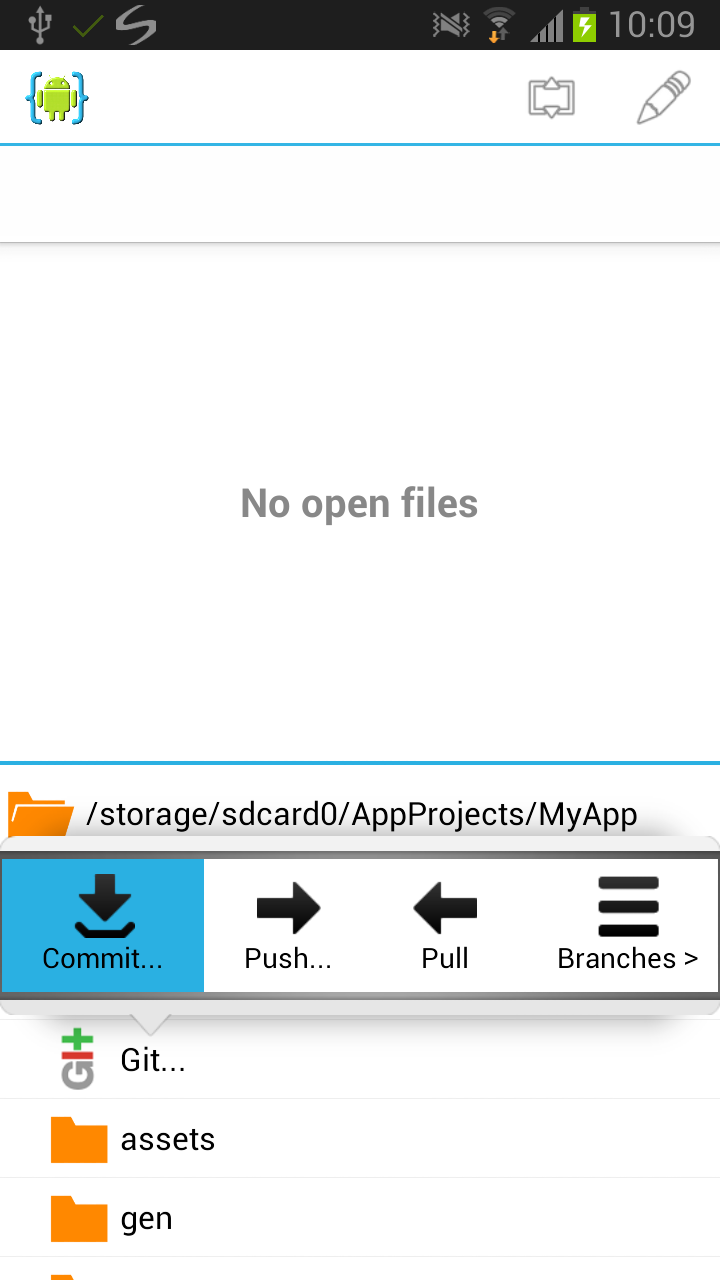
- 在文件浏览器进入 Git 仓库
- 长按 → Git → Commit...
- AIDE 显示一个文件列表,列出所有已修改的文件
- 勾选你想包含在本次提交中的文件
- 查看 diff(可选,但推荐)
- 输入 commit message(提交信息)
- 点 Commit
写好 Commit Message
提交信息是你给自己(和未来的自己)看的,好的提交信息应该:
- 简洁描述做了什么 — 不要只写 "update" 或 "fix"
- 用中文或英文都行,但要风格统一
- 建议格式:
做了什么 + 为什么做
推荐:
调整按钮间距为 8dp,解决紧凑模式下文字被截断的问题重命名 UserService → UserApi,更准确反映网络调用用途
不推荐:
updatefix bug改了一下
查看变更 Diff
Commit 对话框里可以查看每个文件的 diff(差异对比)。AIDE 会用颜色高亮显示:
- 绿色 = 新增的行
- 红色 = 删除的行
提交前看看 diff 能帮你确认:有没有把不该加的文件加进来了?有没有意外删除了什么?
Discard(放弃变更)
Commit 对话框里还有 Discard 按钮,可以放弃选中文件的修改——把它们恢复到上一次 commit 的状态。
这会永久丢失你的修改! 如果有重要改动还没 commit,先存个副本再 Discard。
免费版为什么不能 Commit
免费版 AIDE 可以看状态、看 diff、甚至创建本地仓库,但 commit 功能被锁定。这是 Premium Key 的核心卖点之一。如果你用 Git 做版本控制,Premium 几乎是必须的——没有 commit 就等于没有版本历史。