Dropbox 文件夹同步——把云端项目拉到手机
同步步骤
- 在 AIDE 文件浏览器中,导航到想存放同步文件夹的本地目录
- 长按空白处 → 选择 Download Dropbox Folder here...
- 浏览器打开 Dropbox 授权页面
- 授权后 AIDE 列出你 Dropbox 里的文件夹
- 选择要同步的文件夹 → 点击 Download
- AIDE 开始下载(大项目需要一些时间)
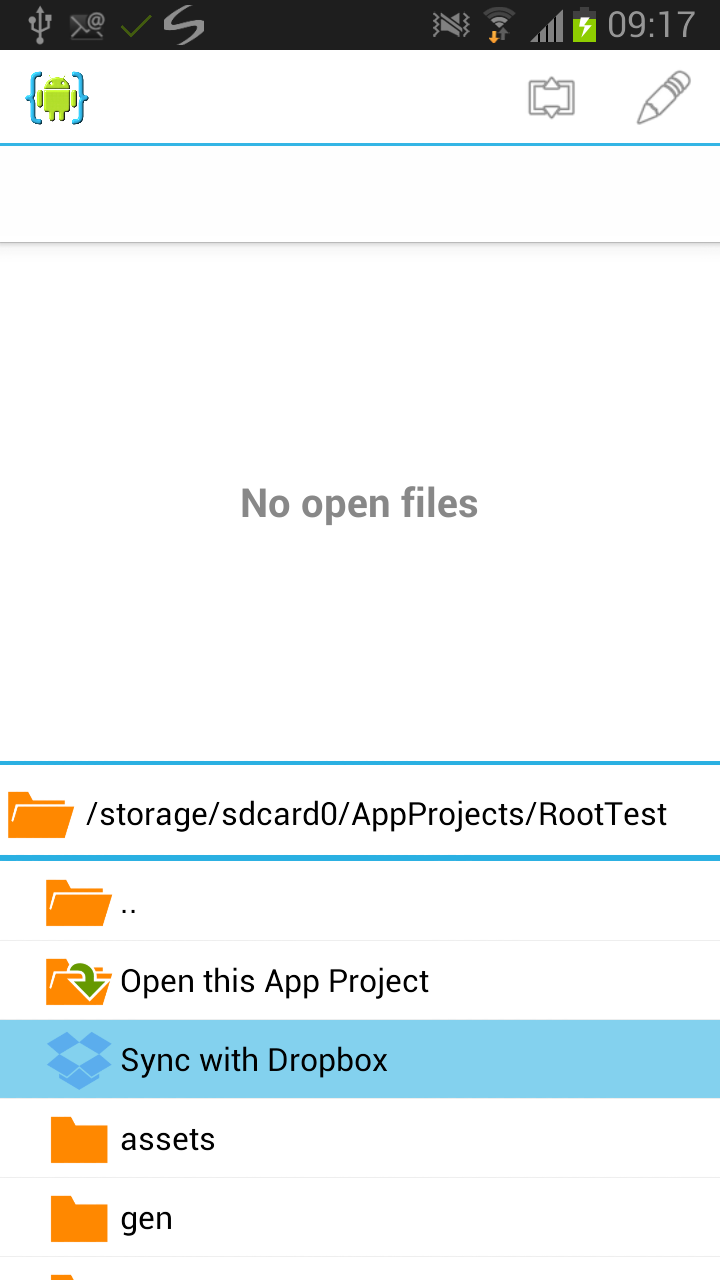
下载完成后,本地文件夹和 Dropbox 文件夹之间就建立了持续的同步关系。
手动同步
默认情况下 AIDE 会自动同步,但你也可以:
- 进入已同步的文件夹
- 长按空白处 → 选择 Sync with Dropbox
- 立即触发一次完整同步
适合在自动同步没触发的时候手动拉一把。
同步冲突处理
如果两端同时修改了同一个文件(比如电脑和手机同时编辑了同一行),Dropbox 会:
- 创建 "冲突副本" 文件(
filename (张三的冲突副本).java) - 你需要手动决定保留哪一份,或者合并两边的修改
建议:尽量避免两端同时编辑同一文件。一个实用的做法是:改文件前先手动同步确认最新版本,改完保存后等自动同步完成再切到另一端。
停止同步
在 AIDE 设置里可以查看当前所有已建立的 Dropbox 同步任务,选择停止某个同步关系。停止后本地文件夹保留已下载的内容,但不再自动同步。
常见问题
同步速度慢
Dropbox 同步速度取决于网络。大项目(几十 MB)建议在 Wi-Fi 下下载。
同步失败
检查 Dropbox 账户登录状态、网络连接、Dropbox 存储空间是否充足(免费版 2GB)。
文件被其他设备删除
Dropbox 的版本历史(30 天免费)可以恢复误删文件。但 AIDE 的同步会把删除也同步下去——如果在手机上发现重要文件消失,赶快用 Dropbox 网页版恢复,AIDE 会把恢复的版本同步回来。