打开已有项目——Eclipse / Android Studio / Git 克隆
方式总览
AIDE 提供四种打开已有项目的方式:
| 方式 | 适用场景 |
|---|---|
| SD 卡复制 | 手动把项目文件夹拷到手机存储 |
| Git 克隆 | 从远程仓库拉取完整代码(推荐) |
| Dropbox 同步 | 自动保持云端和本地同步 |
| 自动识别 | AIDE 扫描文件夹自动检测项目类型 |
方式一:直接复制到 SD 卡
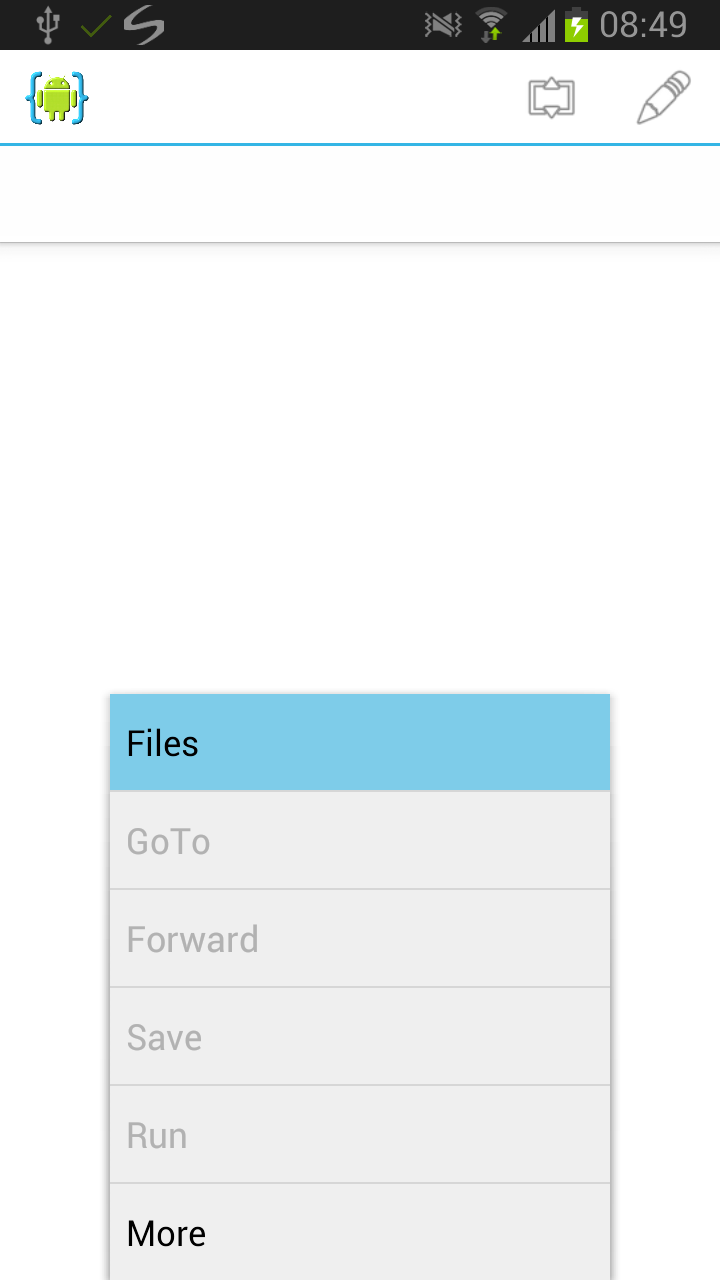
最简单的办法——用 USB 数据线把电脑上的项目文件夹直接拷贝到手机存储。然后在 AIDE 内置的文件浏览器里导航到这个文件夹,AIDE 会自动识别项目类型并提示"Open this App Project"。
前提条件:
- Eclipse 项目:AIDE 完整兼容,打开即用
- Android Studio 项目:只识别基础项目结构,不支持完整 Gradle 构建系统
方式二:Git 克隆(推荐)
如果你的项目已经推送到了 GitHub 或其他 Git 平台,直接在 AIDE 里克隆:
- 打开 AIDE 文件浏览器
- 进入你想存放项目的目录
- 选择 Clone Git Repository here...
- 填写仓库 URL 和本地文件夹名
- 如果是私有仓库,需要配置 SSH 密钥
详细操作见 克隆远程仓库。
方式三:Dropbox 同步
如果电脑上的项目文件夹在 Dropbox 里,可以让 AIDE 自动同步:
- 文件浏览器进入目标目录
- 选择 Download Dropbox Folder here...
- 登录 Dropbox 并选择要同步的文件夹
- AIDE 下载完成后自动保持双向同步
详见 Dropbox 同步。
方式四:AIDE 自动识别
无论通过哪种方式把项目文件放到手机上,只要在 AIDE 的文件浏览器里导航到项目根目录,它就会:
- 检测到 Eclipse 项目(有
.project文件)→ 提示打开 - 检测到 Android Studio 项目(有
build.gradle)→ 提示打开(基础支持) - 检测到 Java 目录结构 → 提示作为 Java Console 项目打开
- 检测到 Git 仓库 → 显示 Git 状态菜单
Android Studio 项目的局限
AIDE 对 Android Studio 项目的支持是基础级别的:
- ✅ 能识别默认项目结构
- ✅ 能编辑 Java/Kotlin 源文件
- ❌ 不支持完整 Gradle 构建系统
- ❌ 复杂的 Gradle 脚本、flavor、build types 等无法解析
- ❌ 依赖管理需要手动处理
如果你的 Android Studio 项目用了大量 Gradle 特性,建议用 Eclipse 格式导出,或者把核心代码单独拷出来在 AIDE 里开发。