快速修复建议——长按波浪线一键解决
如何触发
在编辑器里看到红色波浪线标记后,长按那条波浪线区域,AIDE 会弹出一个菜单,列出可能的修复方案。
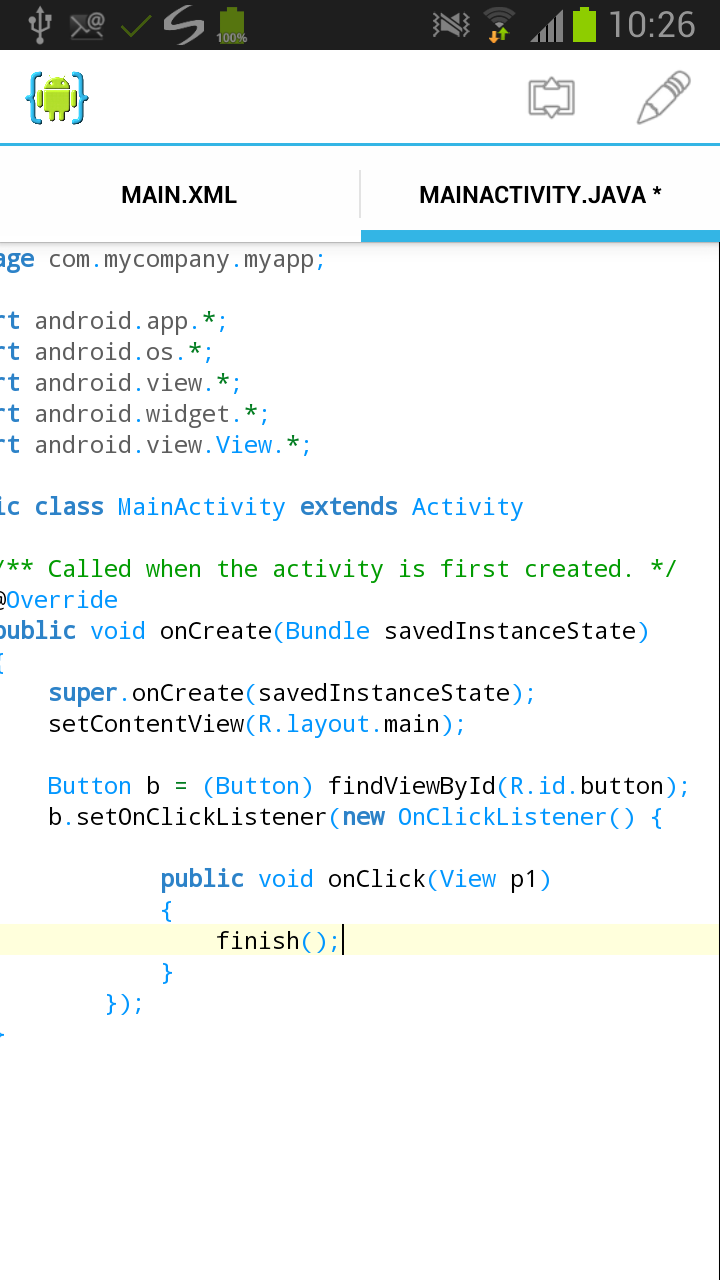
常见修复场景
| 问题 | AIDE 建议 |
|---|---|
| 使用了未导入的类 | 自动添加 import 语句 |
| 类名拼错 | 列出相似类名供选择 |
| 调用了不存在的方法 | 提示"创建方法"或列出类似方法 |
| 缺少返回语句 | 生成默认 return 值 |
| Catch 块为空 | 添加 e.printStackTrace() |
| XML 属性名错误 | 列出合法属性名 |
自动导入
自动导入是最常用的快速修复。当你输入 Button 但没有对应的 import 时,长按标红位置:
- AIDE 列出所有叫 Button 的可导入类
- 选中
android.widget.Button - AIDE 在文件头部添加
import android.widget.Button;
拼写修正
如果你输入了 Buton(少了一个 t),AIDE 会检测到这个类型不存在,同时提示"你是不是想写 Button?"。点击正确选项即可一键修正。
与 Android Studio 的比较
AIDE 的快速修复能力比 Android Studio 基础版弱一些,但对于移动端日常开发已经够用。复杂场景(如提取超类、引入接口)这类高级重构需要桌面 IDE 才能做。
使用建议
- 遇到波浪线先别急着手动改,长按试试 AIDE 有没有自动修复方案
- 自动导入的类要注意确认包路径(比如
android.widget.Buttonvs 其他同名类) - 如果修复菜单为空或建议不合理,手动修改即可